Pomoc
Ilustrowany przewodnik po Anonimatorze
Każdy krok pracy z aplikacją, od załadowania dokumentów po zapis wyniku, opisany i opatrzony zrzutem ekranu.
Każdy krok pracy z aplikacją, od załadowania dokumentów po zapis wyniku, opisany i opatrzony zrzutem ekranu.
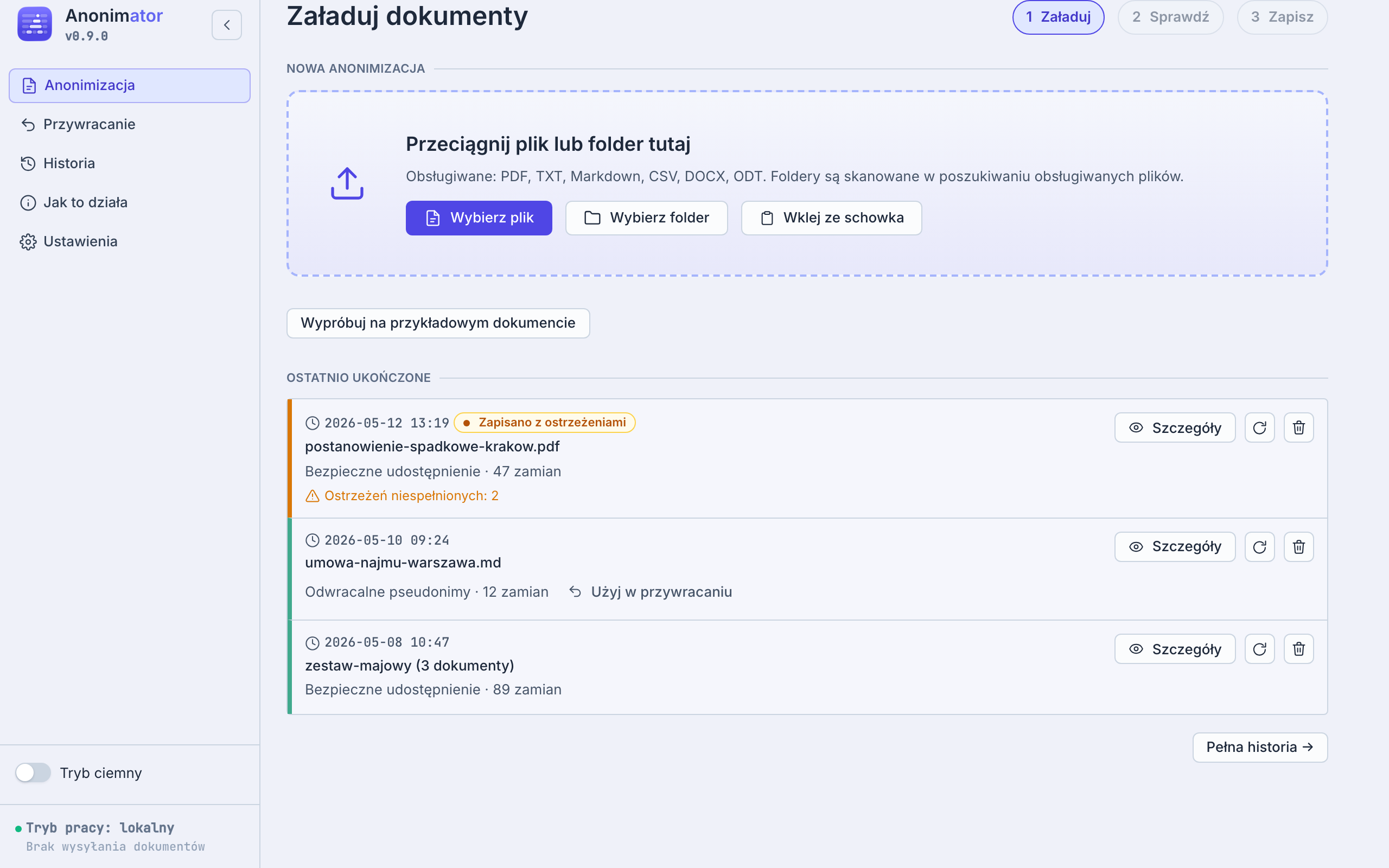
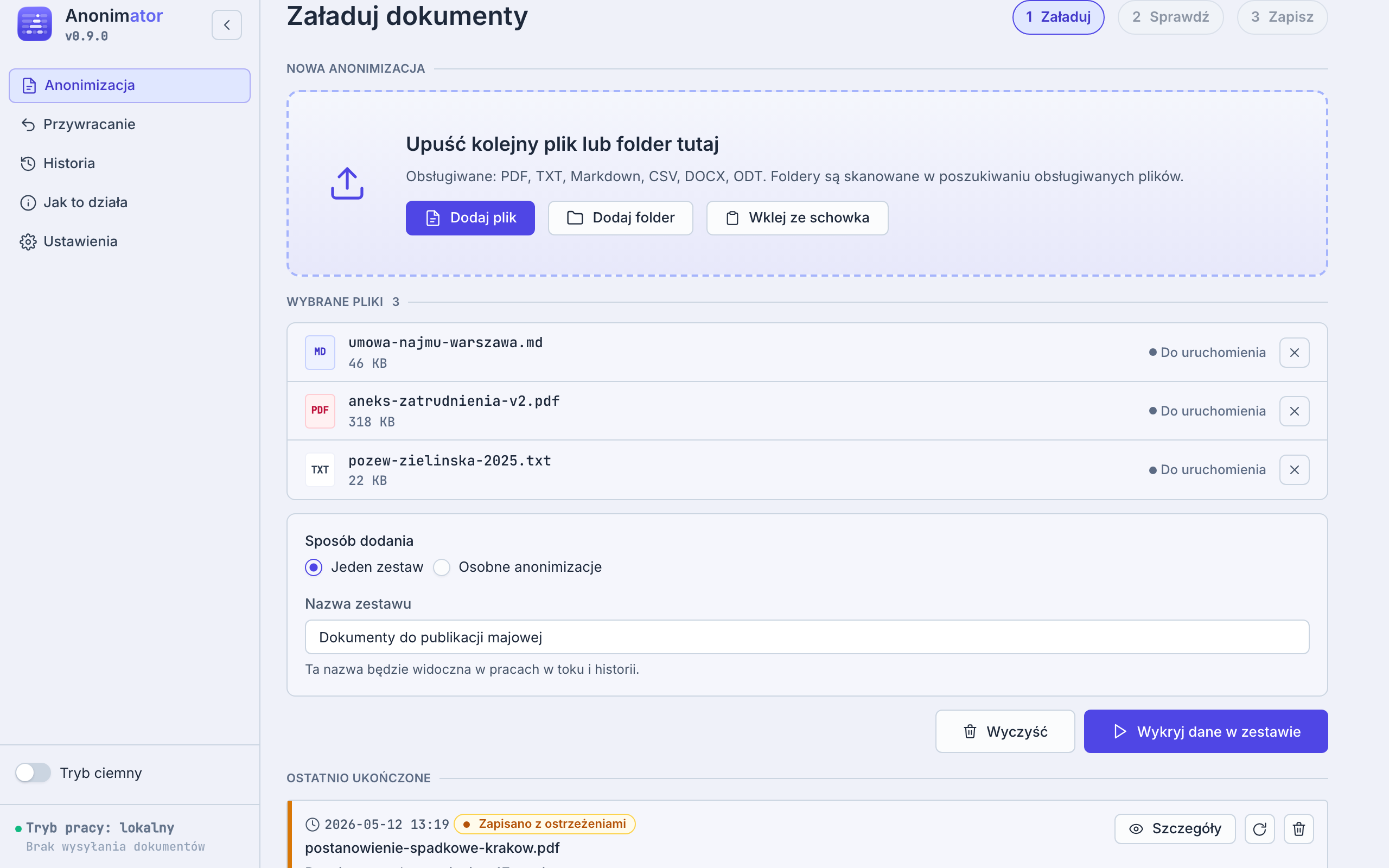
Rozpocznij od wyboru dokumentów. Przeciągnij pliki na obszar roboczy albo użyj przycisku wyboru. Anonimator przyjmuje PDF z warstwą tekstową, TXT, Markdown i CSV. Możesz załadować pojedynczy plik albo cały folder jako zestaw dokumentów. Jeśli chcesz przetworzyć tekst bez tworzenia pliku, wybierz Wklej ze schowka. Tekst zostanie użyty jako źródło Tekst ze schowka, pozostanie tylko w pamięci podczas bieżącej pracy i nie trafi do historii.
Tak samo wygląda załadowany zestaw kilku dokumentów naraz.
Ochrona zasobów może przerwać analizę uruchamianą przyciskiem Wykryj dane, gdy warstwa tekstowa OCR jest wyjątkowo duża lub uszkodzona. Zamknij programy zużywające dużo pamięci i spróbuj ponownie. Jeśli problem się powtórzy, podziel dokument źródłowy na mniejsze części i wczytaj je osobno.
Skrót ⌥⌘A na macOS albo Ctrl+Alt+A na Windows i Linux otwiera główne okno Anonimatora, odczytuje tekst ze schowka i uruchamia zwykłe wykrywanie. Po zakończeniu otwiera ekran Sprawdź, więc możesz przejrzeć wykrycia przed zapisem. Skrót nie podmienia schowka, nie tworzy pliku przywracania i nie dodaje wpisu do historii przed zwykłym zapisem.
Tę samą czynność uruchomisz przyciskiem Wklej ze schowka w obszarze ładowania dokumentów. Puste albo niedostępne schowki powodują jasny komunikat. Gdy aplikacja ma już aktywną pracę, pojawi się komunikat Tekst ze schowka czeka na wykrycie z opcjami Zastąp i uruchom oraz Anuluj. Jeśli wpis historii pochodzi ze schowka, ponowne uruchomienie wymaga wklejenia tekstu jeszcze raz, ponieważ oryginał nie jest przechowywany.
Domyślnie zapis wyniku tekstu ze schowka nie tworzy pliku wyjściowego. Wynik trafia do schowka, a plik przywracania nadal jest zapisywany, gdy używasz pseudonimów. Folder wyjściowy wybrany na ekranie Zapisz dotyczy tylko tego zapisu i nie zmienia domyślnego folderu aplikacji.
Skrót ⌥⌘Z na macOS albo Ctrl+Alt+Z na Windows i Linux pozostaje osobną czynnością przywracania tekstu na podstawie wybranego pliku przywracania. Powiadomienie z wynikiem zawiera przycisk Cofnij, który przywraca poprzednią zawartość schowka.
Aby uruchamiać Anonimator automatycznie po zalogowaniu do systemu, otwórz Ustawienia > Domyślne > Uruchamianie i zaznacz Uruchamiaj Anonimator przy starcie systemu. Ustawienie działa tylko na bieżącym komputerze.
Po uruchomieniu program jest dostępny z ikony Anonimatora na pasku menu macOS lub w obszarze powiadomień Windows. Z tego menu wybierz Pokaż Anonimator, aby wrócić do głównego okna, albo Zamknij, aby zakończyć działanie programu.
Przy aktywacji licencji Anonimator zapisuje losową wartość tylko w swoim prywatnym folderze aplikacji. Służy ona wyłącznie do przypisania licencji do tego urządzenia.
Program nie prosi o dostęp do Pęku kluczy macOS ani nie odczytuje haseł, kluczy lub innych zapisów z systemowego magazynu poświadczeń.
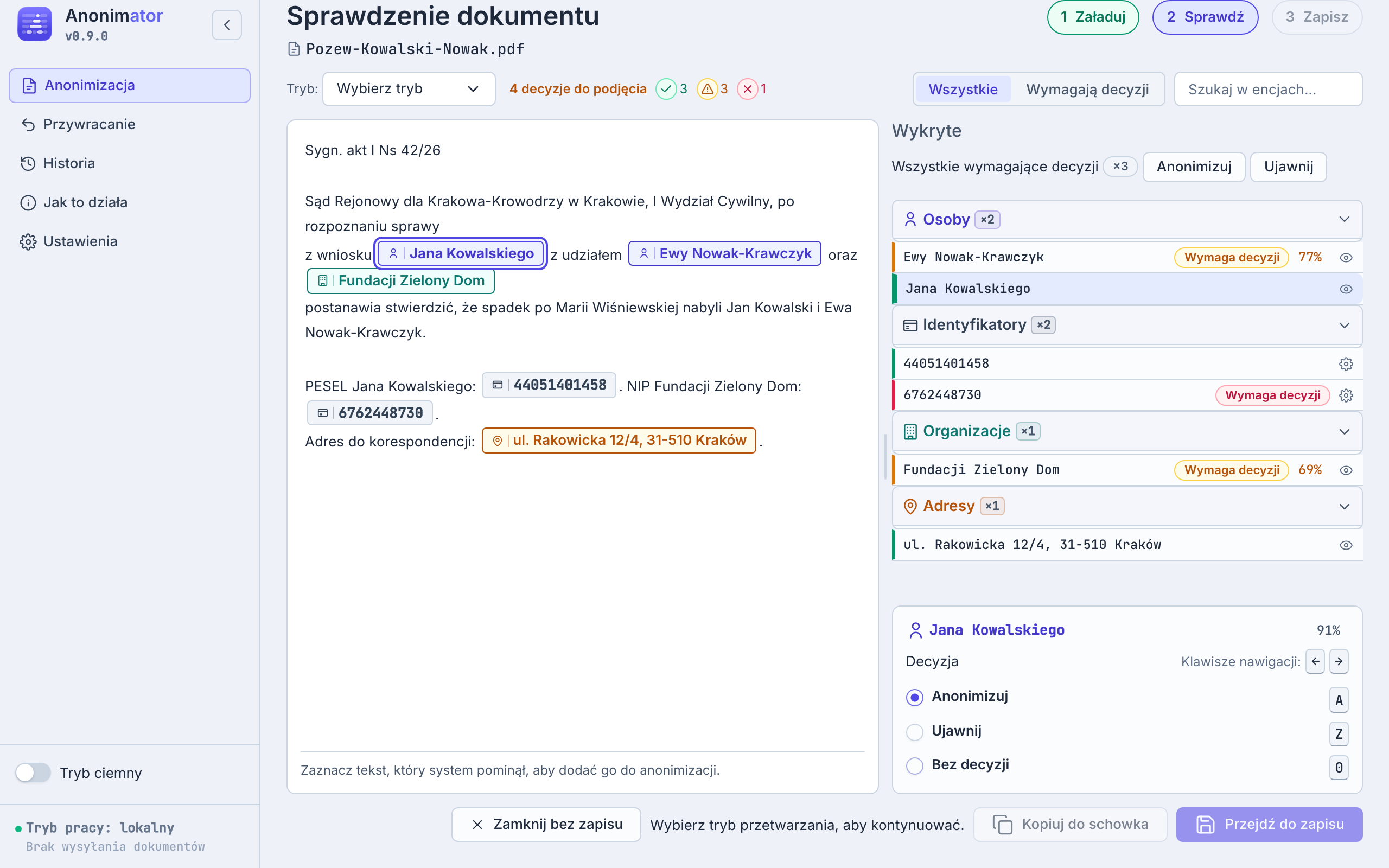
Na ekranie Sprawdź widzisz listę wykrytych danych osobowych w kontekście dokumentu. Dla każdego wykrycia możesz zatwierdzić zamianę albo pozostawić fragment jawny. Sposób zamiany wybierasz przed przeglądem.
W trybie Pseudonimy przycisk Wygeneruj inną zamianę jest dostępny przy każdym wybranym pseudonimie. Jeśli generowanie się nie powiedzie, aplikacja pokazuje przyczynę, a przycisk pozostaje dostępny do ponownej próby. Pseudonim możesz też wpisać ręcznie.
Wykrywanie i przegląd są bezpłatne. Aktywna licencja jest potrzebna dopiero do zapisania zanonimizowanego wyniku.
Sposób zamiany zależy od celu pracy i od tego, czy chcesz móc później przywrócić oryginalne dane.
| Cel | Sposób zamiany | Wynik | Plik przywracania |
|---|---|---|---|
| Publikacja dokumentu | Zaczernienie | Zaczerniony PDF + tekst zaczerniony | Nie |
| Przekazanie dalej z możliwością powrotu | Pseudonimy | Czytelny tekst z pseudonimami | Tak |
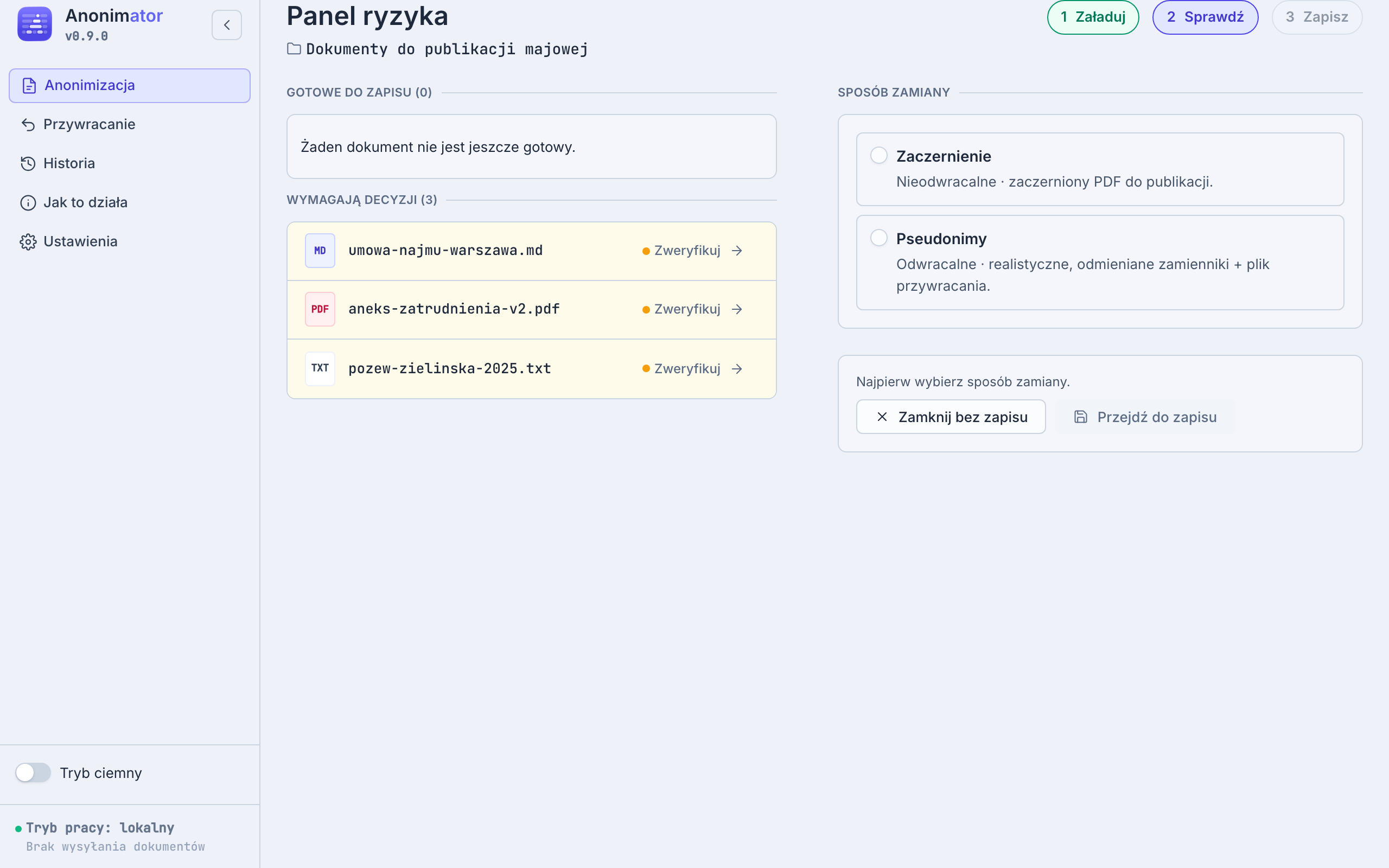
Przy zestawie kilku dokumentów przegląd odbywa się zbiorczo, w panelu ryzyka.
Wykrycia osób z niższą pewnością trafiają do osobnej kolejki ostrzeżeń zamiast zostać po cichu zaakceptowane. Przy zestawie dokumentów z folderu zbiera je zbiorczy Raport wątpliwych, z eksportem do CSV i opcją rozstrzygnięcia automatycznego według sugerowanej decyzji dla każdej pozycji.
Po przeglądzie i zatwierdzeniu wykryć wybierz format wyniku i miejsce docelowe. Anonimator zapisuje zanonimizowany dokument jako PDF (zaczerniony lub z pseudonimami) oraz, opcjonalnie, jako TXT lub Markdown. Do każdego wyniku może być dołączony plik przywracania, jeśli wybrałeś sposób Pseudonimy.
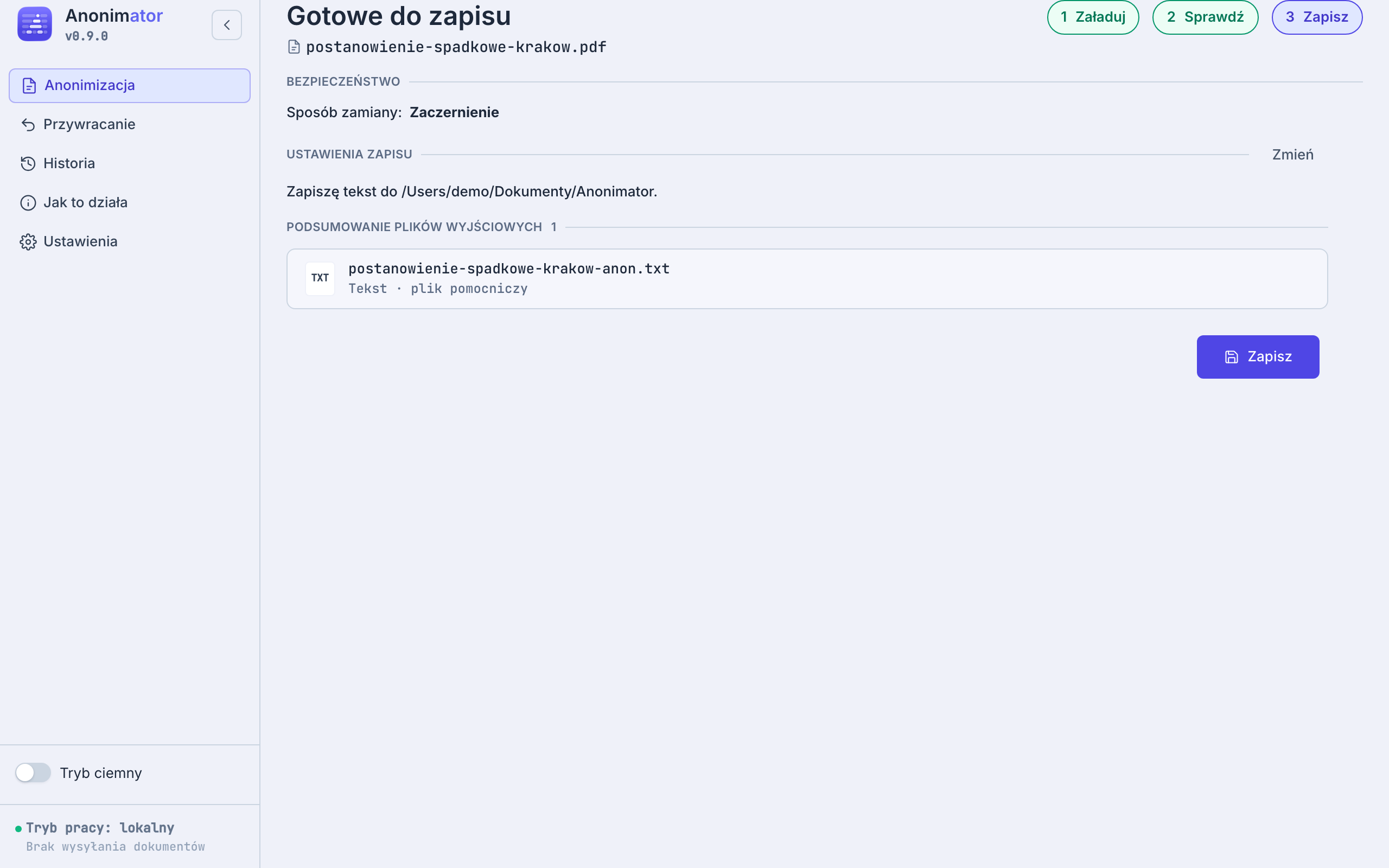
Po zapisie ekran potwierdza wynik i pozwala od razu otworzyć plik lub folder docelowy.
Przy zapisie zestawu widzisz postęp dla każdego dokumentu i możesz anulować trwającą operację. Jeśli część dokumentów zakończy się błędem, udane wyniki pozostaną dostępne, a dokumenty wymagające ponowienia zobaczysz osobno.
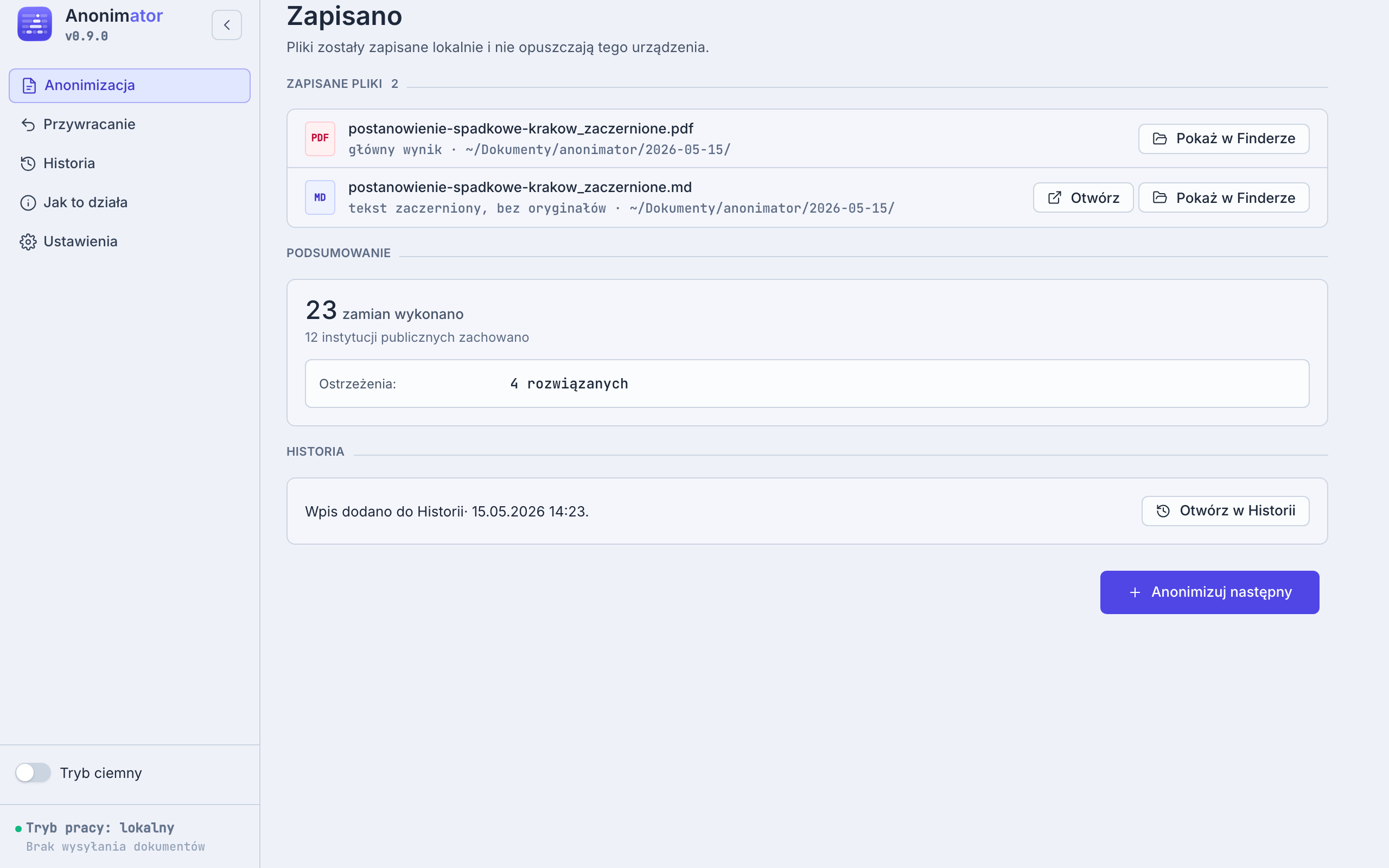
Tak, jeśli zachowałeś plik przywracania. Wczytuje on tekst wynikowy powstały po przetworzeniu przez AI plików zanonimizowanych wraz z plikiem przywracania i odtwarza oryginalne dane na ekranie.
!!! PRZYWRACAMY WARTOŚCI W TEKŚCIE POWSTAŁYM PO PRZETWORZENIU PRZEZ AI PLIKÓW ZANONIMIZOWANYCH, NIGDY W SAMYCH PLIKACH ZANONIMIZOWANYCH!!!
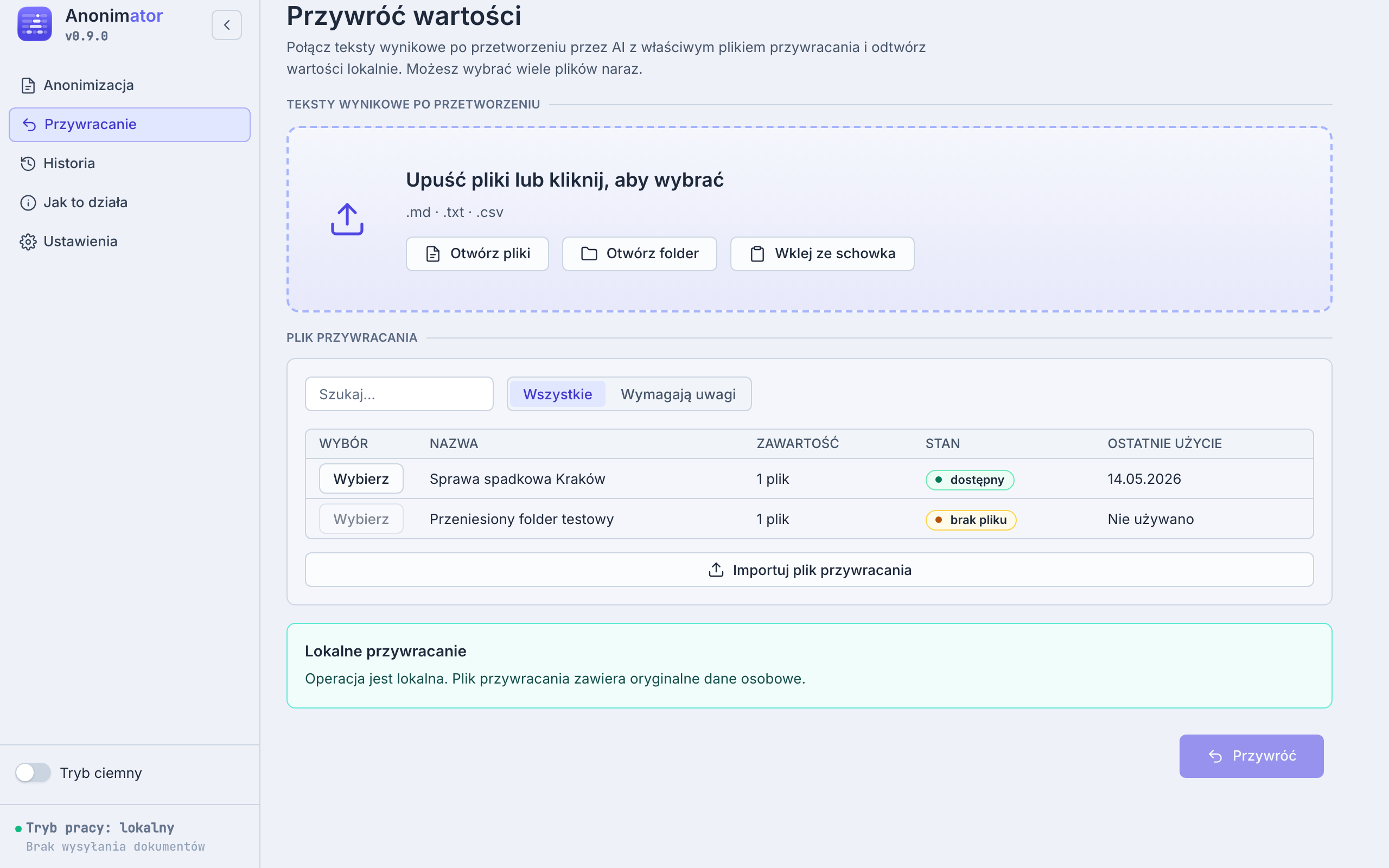
Każde uruchomienie anonimizacji trafia do listy w Historii uruchomień. Zobaczysz tam datę, nazwę zestawu, liczbę wykryć i użyty sposób zamiany. Historia ułatwia odnalezienie poprzednich wyników i ponowne wykorzystanie plików przywracania.
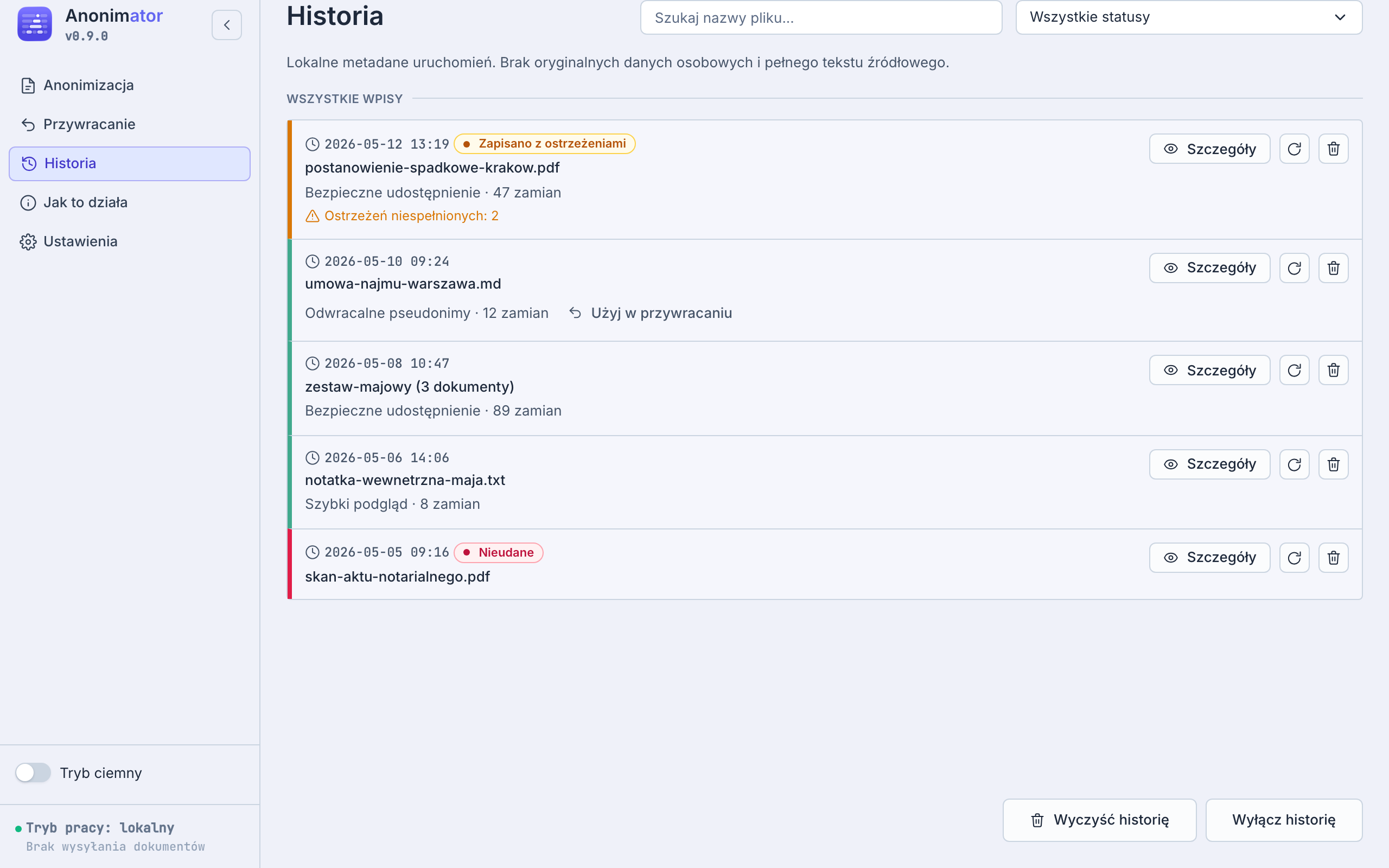
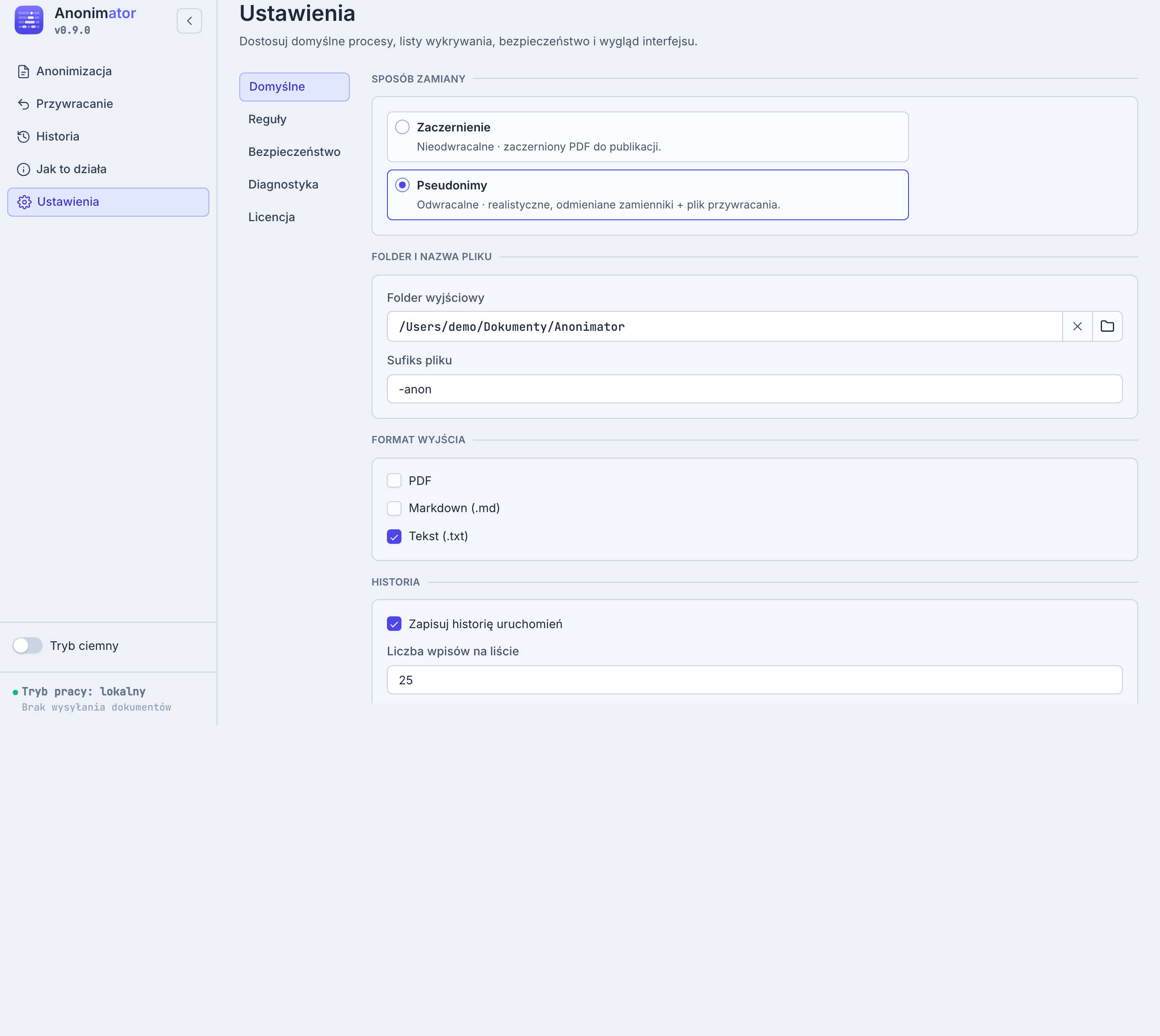
W Ustawieniach możesz skonfigurować domyślne opcje: sposób zamiany, format zapisu, katalog docelowy oraz preferencje dotyczące pliku przywracania. Zmiany są zapisywane lokalnie i stosowane przy kolejnych uruchomieniach.
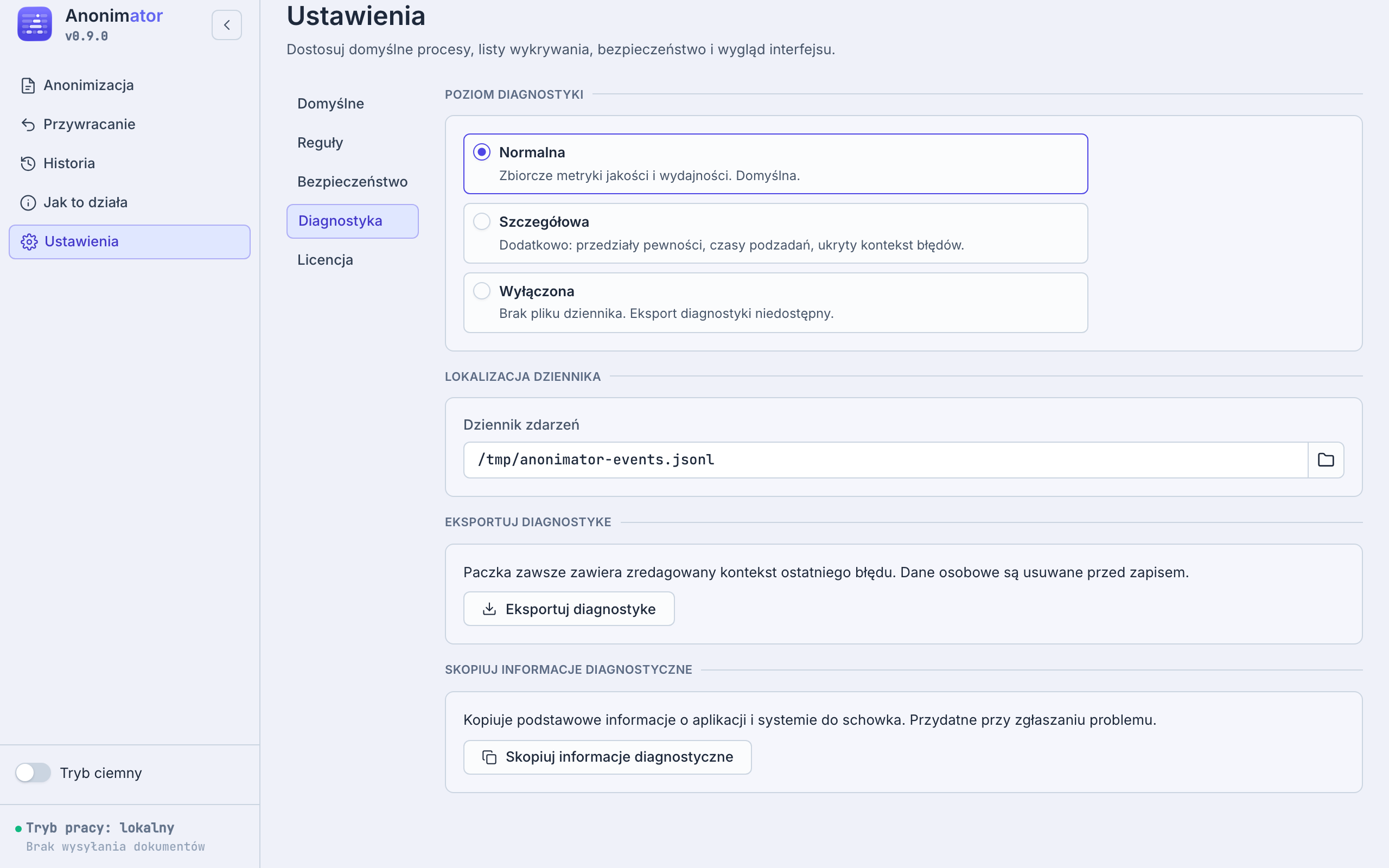
Zakładka Diagnostyka pokazuje stan silnika wykrywania i pomaga przy zgłaszaniu problemów.
Anonimator przyjmuje wyłącznie PDF-y z warstwą tekstową oraz TXT, Markdown i CSV. Bez skanów, OCR i plików DOCX. Złożone układy stron mogą wymagać dodatkowego przeglądu przed zapisem.
Wykrywanie opiera się na regułach i modelu językowym, dlatego jest skuteczne, ale nie bezbłędne. Zdarza się, że pojedynczy fragment zostanie pominięty, na przykład nietypowa nazwa organizacji bez formy prawnej.
Dlatego krok Sprawdź jest częścią pracy, a nie dodatkiem. Każde wykrycie widzisz w kontekście dokumentu i możesz zmienić każdą decyzję przed zapisem.
Przed publikacją przejrzyj wynik w całości, tak jak przed wysłaniem ważnego pisma.
Większość problemów sprowadza się do komunikatu systemu przy instalacji albo błędnie wklejonego kodu aktywacyjnego. Poniżej najczęstsze przypadki i rozwiązania.
Nie udało się znaleźć odpowiedzi? Napisz do nas.
Pobierz podręcznik użytkownika (PDF)
Czas odpowiedzi do 2 dni roboczych.